
Jak poznat, zda je problém v síti, nebo v zařízení
Při výpadku internetu je důležité nejprve zjistit, zda je problém na vašem zařízení (mobil, notebook), ve Wi-Fi síti nebo na straně poskytovatele. Zkuste připojit více zařízení – pokud internet nejde nikde, jde pravděpodobně o problém routeru nebo poskytovatele.
Základní kroky, které byste měli vyzkoušet jako první
- Restartujte zařízení – telefon, počítač i router.
- Zkontrolujte kabely – nejsou uvolněné nebo poškozené?
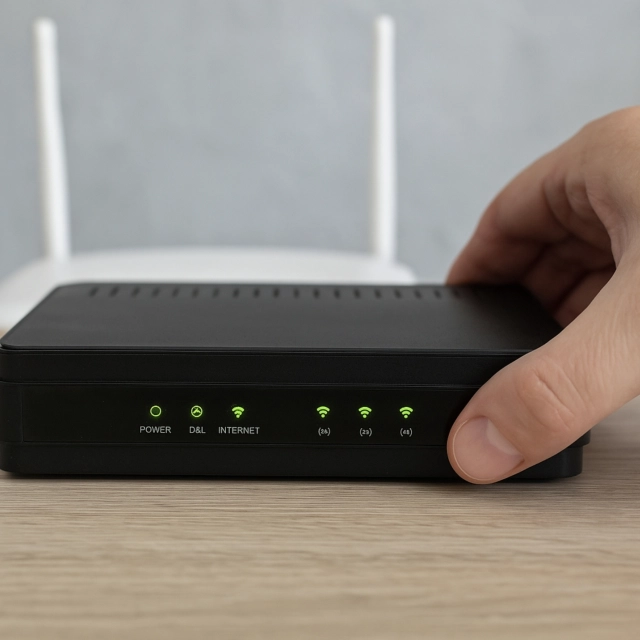
- Podívejte se na kontrolky routeru – pokud nesvítí „Internet“ nebo „WAN“, je problém na přípojce.
- Zkuste se připojit přes mobilní data – ověříte, že problém není v konkrétní aplikaci.
Restart routeru – nejčastější a nejúčinnější řešení
Router je malé počítačové zařízení a občas prostě potřebuje restart. Doporučený postup:
- vypněte router tlačítkem nebo vytáhněte ze zásuvky,
- počkejte alespoň 15–20 sekund,
- zapojte zpět a vyčkejte 1–2 minuty na inicializaci.
Pokud internet po restartu funguje, šlo o běžný softwarový problém.
Za zmínku stojí také článek Jak vybrat levnou Wi-Fi kameru do bytu.
Problém pouze s Wi-Fi? Zkuste tyto kroky
Wi-Fi může mít potíže i tehdy, když je samotný internet funkční. Zaměřte se na:
- sílu signálu – čím dál jste od routeru, tím horší připojení,
- rušení – mikrovlnka, staré zdi, akvária nebo sousední sítě,
- zaplněný kanál – zejména v bytovkách,
- připojení příliš mnoha zařízení – router má omezenou kapacitu.
Změna kanálu na routeru
V nastavení routeru lze změnit kanál Wi-Fi tak, aby se síť nepřekrývala se sousedy. Nejlepší jsou kanály 1, 6 nebo 11 pro 2,4 GHz.
Přepnutí na 5GHz Wi-Fi
Pokud váš router podporuje 5GHz pásmo, připojte se k němu – má rychlejší a stabilnější připojení, i když s kratším dosahem.
Co dělat, když internet vypadává pravidelně
Pravidelné výpadky bývají způsobené:
- přehříváním routeru,
- zastaralým firmwarem,
- vadným kabelem nebo konektorem,
- nestabilní linkou na straně poskytovatele.
Aktualizace firmwaru routeru
Výrobci vydávají aktualizace, které opravují chyby a zlepšují stabilitu. Aktualizace proběhne obvykle v administraci routeru na adrese typu 192.168.1.1.
Přemístění routeru
Router by měl být uprostřed bytu, ne na zemi nebo v rohu. Kovové předměty a zdi významně tlumí signál.
Článek Elektrická přípojka by také mohl pomoci rozšířit povědomí o nové poznatky.
Diagnostika internetu na počítači (Windows / macOS)
Pokud máte podezření na problém v počítači, můžete použít nástroje operačního systému:
Windows
- Nastavení → Síť a internet → Poradce při potížích
- Příkaz ipconfig /renew pro obnovení IP adresy
- Příkaz ping pro ověření, zda je dostupná síť
macOS
- Diagnostika bezdrátové sítě (Alt + klik na Wi-Fi ikonku)
- Obnovení DHCP pronájmu
- Příkaz ping v Terminálu
Známky, že problém je na straně poskytovatele internetu
Pokud nejde internet ani po restartu routeru, ani na více zařízeních, může být problém mimo vaši domácnost. Signály:
- nesvítí kontrolka WAN/Internet,
- router se připojí, ale internet stále nefunguje,
- vaši sousedé hlásí stejný problém,
- najdete hlášení výpadku na stránkách poskytovatele.
V takové chvíli jen vyčkejte nebo kontaktujte technickou podporu.
Také se můžete podívat na článek Vepřové koleno v pomalém hrnci – poctivý recept z praxe, který funguje i po letech. Poctivý recept na vepřové koleno v pomalém hrnci vycházející z reálné kuchařské praxe. Přesné časy, váhy, varianty na pivu i bez piva, křupavá kůže a řešení nejčastějších chyb.
Jak mluvit s technickou podporou, aby vám rychle pomohli
Než zavoláte, připravte si:
- model a značku routeru,
- popis kontrolních kontrolek,
- kdy problém začal a jak se chová,
- jestli jste již resetovali router,
- zda jde internet alespoň přes mobilní data.
Jak předcházet problémům do budoucna
- umístěte router na dobře větrané místo,
- pravidelně jej restartujte (např. jednou měsíčně),
- nepřetěžujte síť příliš mnoha zařízeními,
- investujte do kvalitního routeru, pokud máte vysokou rychlost internetu,
- udržujte router v aktuální verzi firmwaru.
Za zmínku stojí také článek Čmelín: jak ho vyrobit, aby fungoval (nejčastější chyby). Čmelín nefunguje? Zjistěte proč. Praktické zkušenosti, nejčastější chyby a přesný návod, jak vyrobit čmelín a přilákat čmeláky.
Rychlé shrnutí
Když nejde internet, nejčastěji problém vyřeší restart routeru, kontrola kabelů nebo přepnutí na jiné pásmo Wi-Fi. Pokud potíže přetrvávají, je nutné zkontrolovat konfiguraci zařízení, aktualizace routeru nebo kontaktovat poskytovatele. Většinu problémů lze však diagnostikovat doma během několika minut.
🤖 Transparentnost: Tento článek byl vygenerován umělou inteligencí a následně ho zkontroloval a upravil Jiří Dvořák pro zajištění čtivosti a faktické správnosti.
Naposledy upraveno


